Терминал
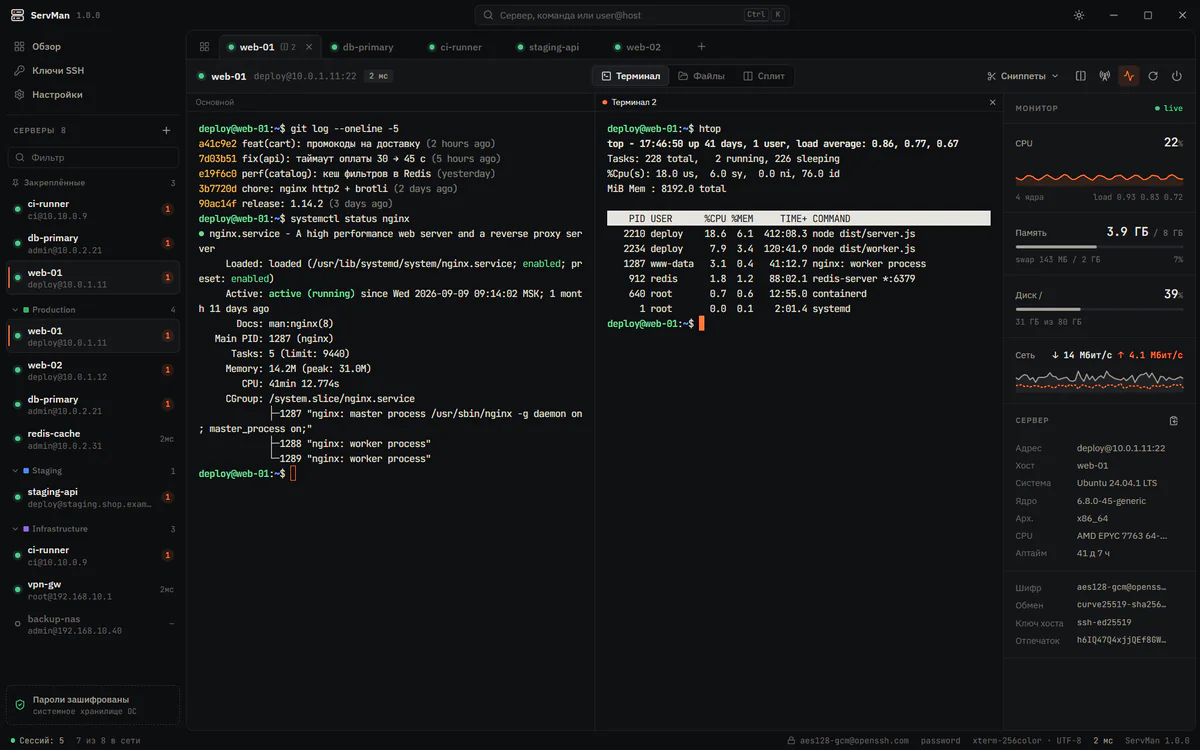
Вкладки, сплит до 4 панелей, рассылка команд, сниппеты, поиск по выводу и автопереподключение.
вместо PuTTY · KiTTY · tmux
SSH-терминал, файлы по SFTP и живой мониторинг ресурсов в одной сессии. Вкладки и сплит, одна команда сразу на все серверы — и готовая настройка сервера с планом и откатом.
3 в 1
Терминал + SFTP + монитородна сессия вместо трёх программ
Сплит
До 4 панелейв одной вкладке, без повторного входа
Агенты
0 на серверахметрики идут по той же SSH-сессии
Секреты
DPAPIпароли защищены средствами Windows
Зачем
Обычный день администратора — терминал в одном окне, WinSCP в другом, htop в третьем, и всё это для каждого сервера. ServMan собирает это в одну вкладку на сервер.
Вкладки, сплит до 4 панелей, рассылка команд, сниппеты, поиск по выводу и автопереподключение.
вместо PuTTY · KiTTY · tmux
SFTP в две панели, перетаскивание из проводника, встроенный редактор и синхронизация папок.
вместо WinSCP · FileZilla
CPU, память, диск и сеть в реальном времени, обзор всего парка и журнал подключений.
вместо htop в отдельном окне · агентов
Новое в 1.1.0 · Сценарии
Защита, сайт с HTTPS, PostgreSQL с бэкапами, Docker — ServMan проверит сервер, покажет план изменений и выполнит его по SSH. Каждое изменение записывается вместе с резервной копией.
Балл безопасности от 0 до 100 за 10 секунд — ничего не меняя на сервере.
Пакеты, файлы, службы и порты видно до того, как вы нажмёте «Запустить».
По SSH, без агентов. Обрыв связи или закрытое приложение сценарий не прервут.
Каждое изменение — в журнале вместе с резервной копией. Вернуть как было — одна кнопка.
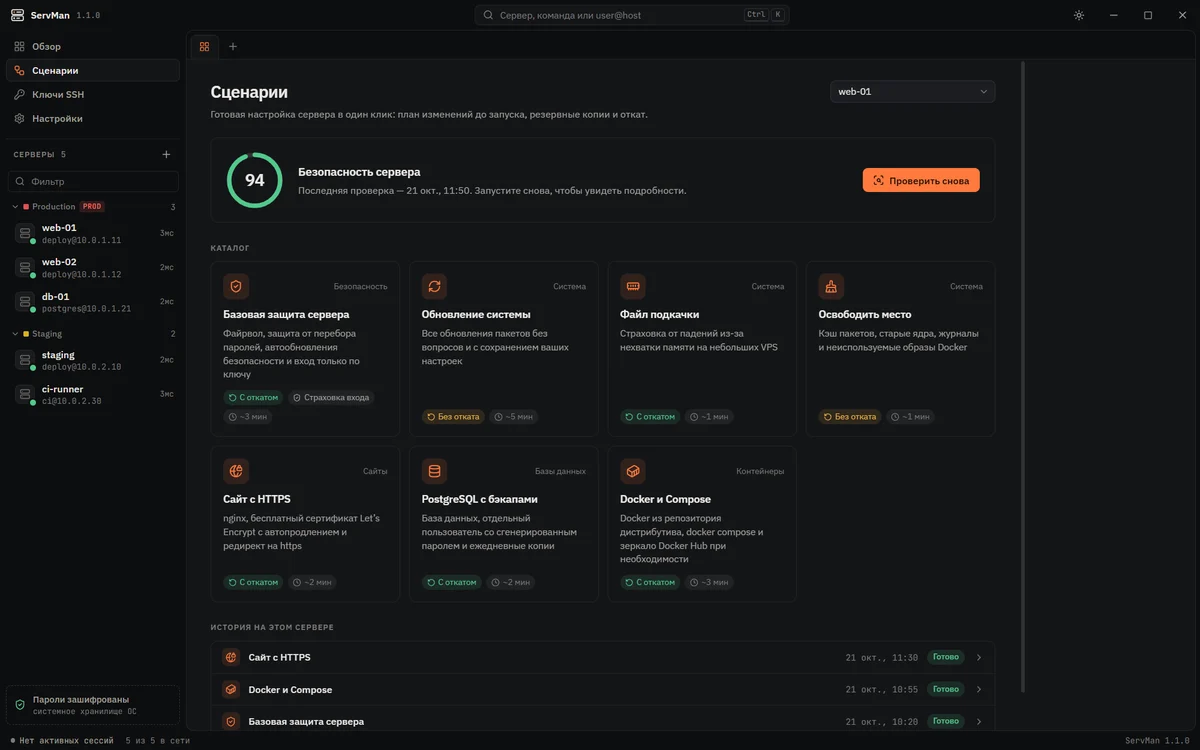
Файрвол ufw, fail2ban против перебора паролей, автоматические обновления безопасности и вход только по ключу.
nginx, бесплатный сертификат Let’s Encrypt с автопродлением и редирект на https. Перед выпуском сертификата ServMan проверит, что домен указывает на сервер.
База, отдельный пользователь со сгенерированным паролем и ежедневная резервная копия по расписанию. Пароль хранится зашифрованным.
Docker из репозитория дистрибутива, docker compose и зеркало Docker Hub при необходимости.
Файл подкачки для небольших VPS, обновление всех пакетов без вопросов и освобождение места: кэш пакетов, старые ядра, журналы.
Перед изменением SSH и файрвола на сервере взводится таймер. ServMan проверяет новым подключением, что вход работает, — иначе сервер сам вернёт прежние настройки через 4 минуты.
Сценарий выполняется на сервере отдельно от SSH-сессии: обрыв связи или закрытое приложение его не прервут, итог можно прочитать позже.
Для серверов из группы «Прод» запуск нужно подтвердить именем сервера.
Без агентовUbuntu 22.04 · 24.04Debian 12 · 13
Подробнее о сценарияхВозможности
Никаких «демо-функций»: каждая возможность ниже — реальный экран приложения. Полный список — на странице возможностей.
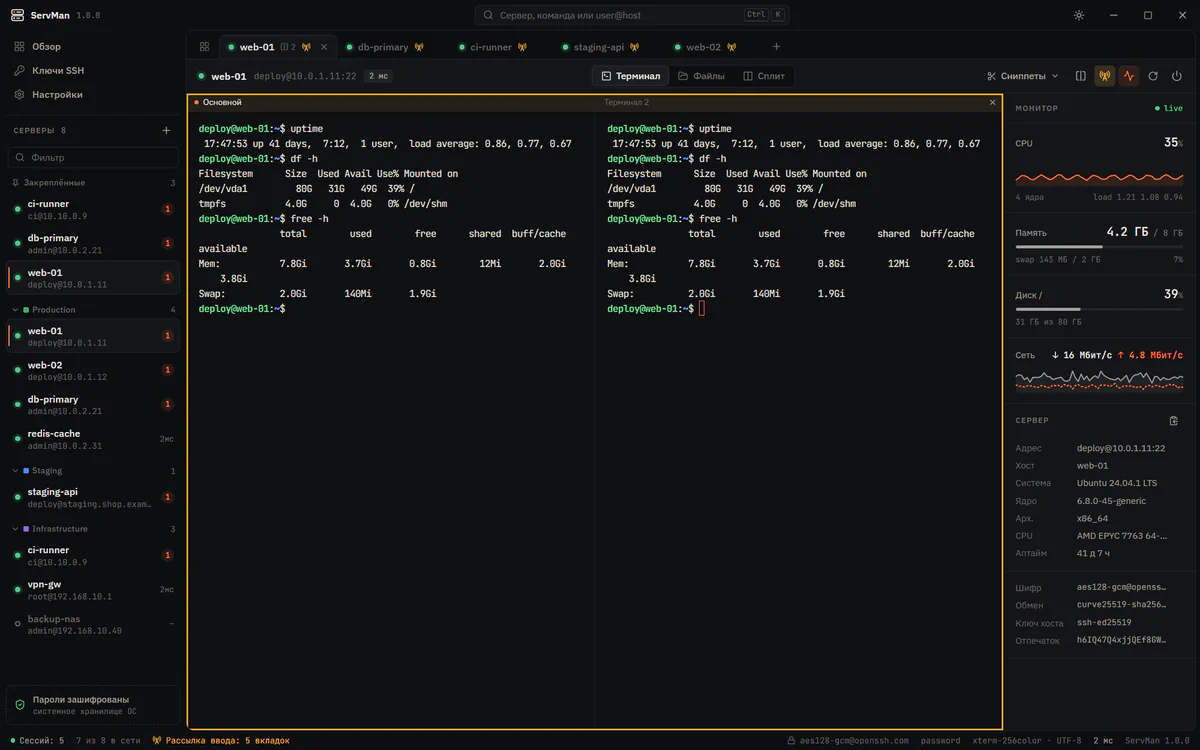
01 / Терминал
Разделите вкладку на четыре терминала поверх одного SSH-подключения, а рассылкой ввода выполните обновление сразу на всём кластере — без tmux, скриптов и Ansible.
CtrlShiftD сплитCtrlShiftB рассылка
02 / Файлы
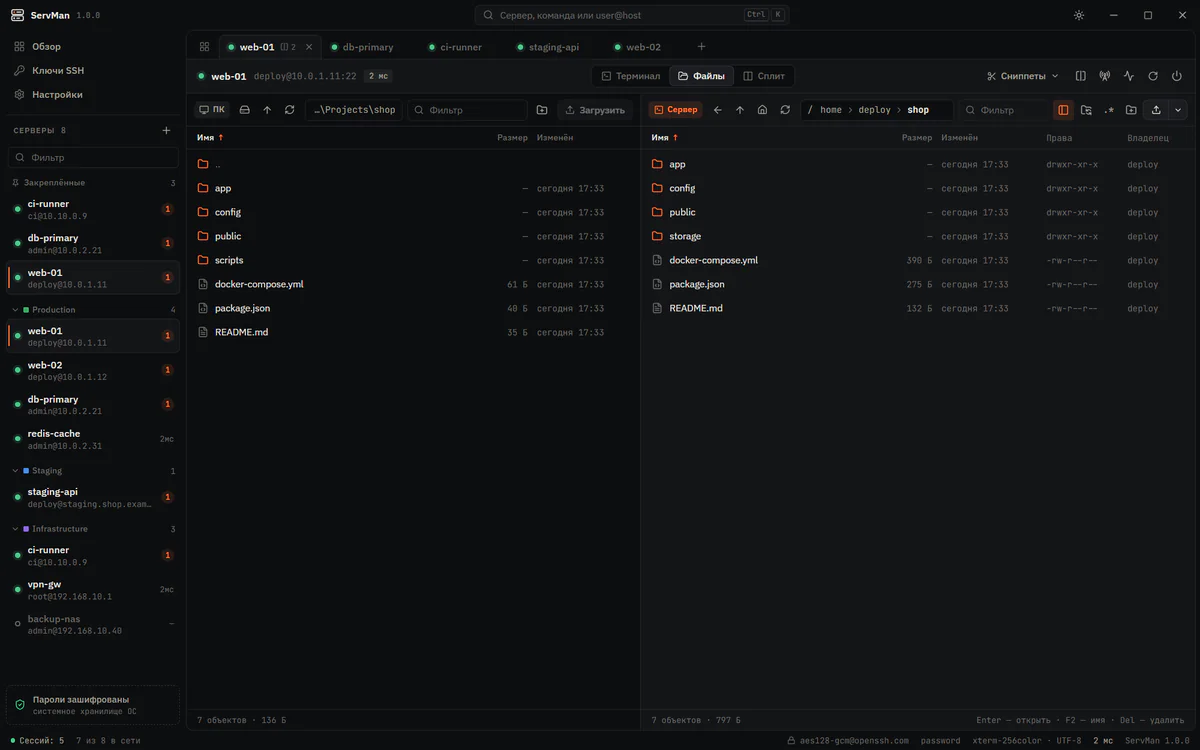
Компьютер слева, сервер справа. Перетаскивайте файлы из проводника на сервер и обратно, а терминал той же сессии всегда в соседней вкладке.
03 / Редактор
Текстовые файлы открываются в панели предпросмотра и правятся прямо в приложении. А любимый редактор — VS Code, Notepad++, Sublime — подхватывает файл и каждое сохранение сразу уходит на сервер.
ShiftEnter во внешнем редакторе
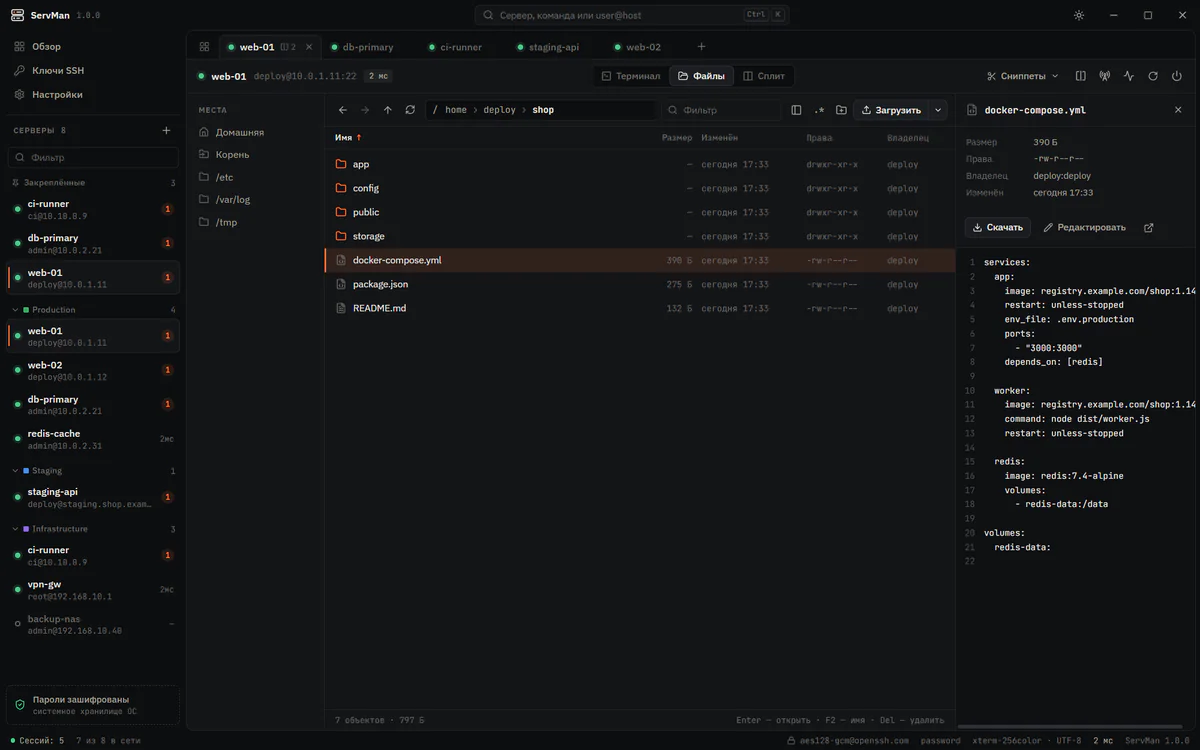
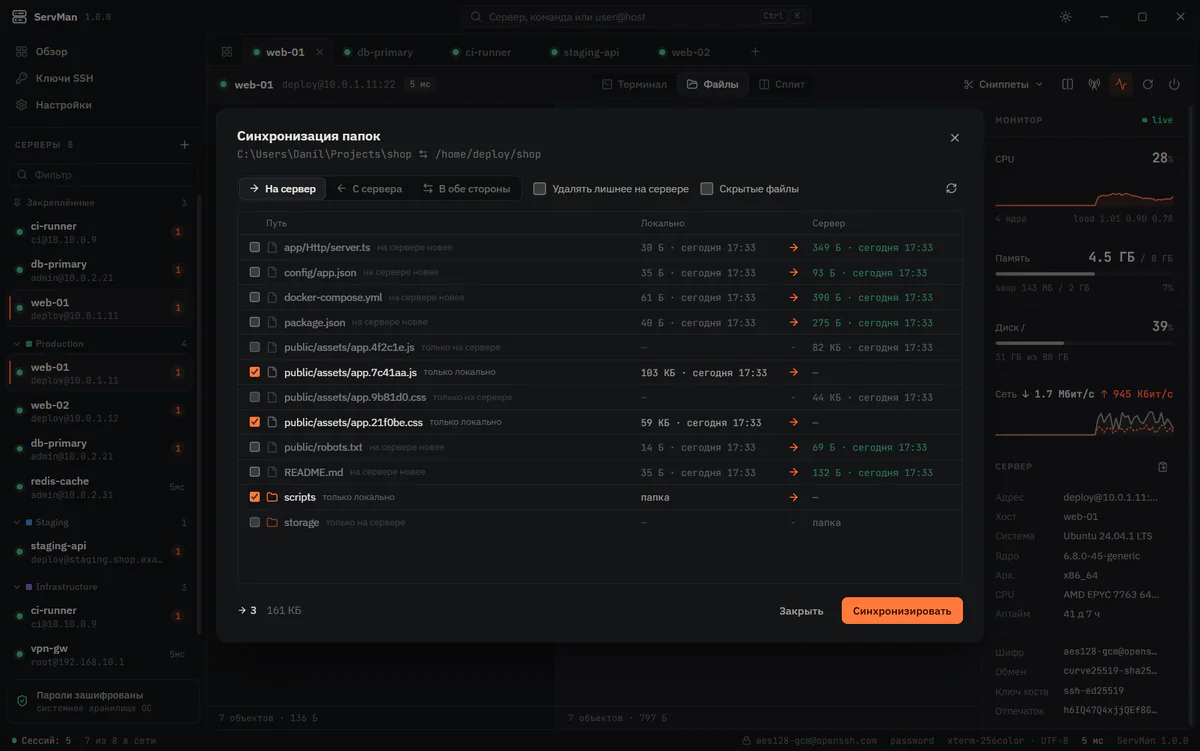
04 / Синхронизация
ServMan сравнивает локальную и удалённую папку, показывает, что новее и чего не хватает, и копирует только нужное — на сервер, с сервера или в обе стороны.
Мониторинг
Монитор ресурсов открыт рядом с терминалом каждой Linux-сессии. Ничего не нужно ставить на сервер — данные идут по той же SSH-сессии.
График загрузки и load average, память и swap, занятость диска и трафик — обновление каждые 2,5 секунды.
Метрики читаются из /proc через уже открытое подключение. Ни демонов, ни открытых портов.
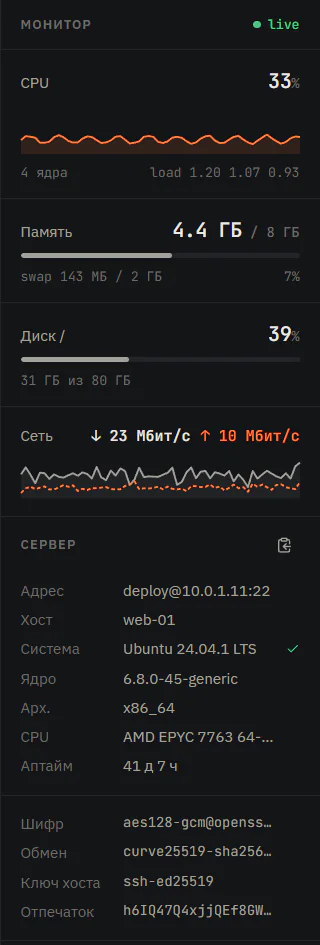
Щелчок по значению копирует его. «Копировать всё» кладёт в буфер готовую сводку: адрес, ОС, ядро, CPU, ресурсы и отпечаток ключа.
Шифр, обмен ключами, тип и SHA-256-отпечаток ключа хоста — видно, как именно вы подключены.
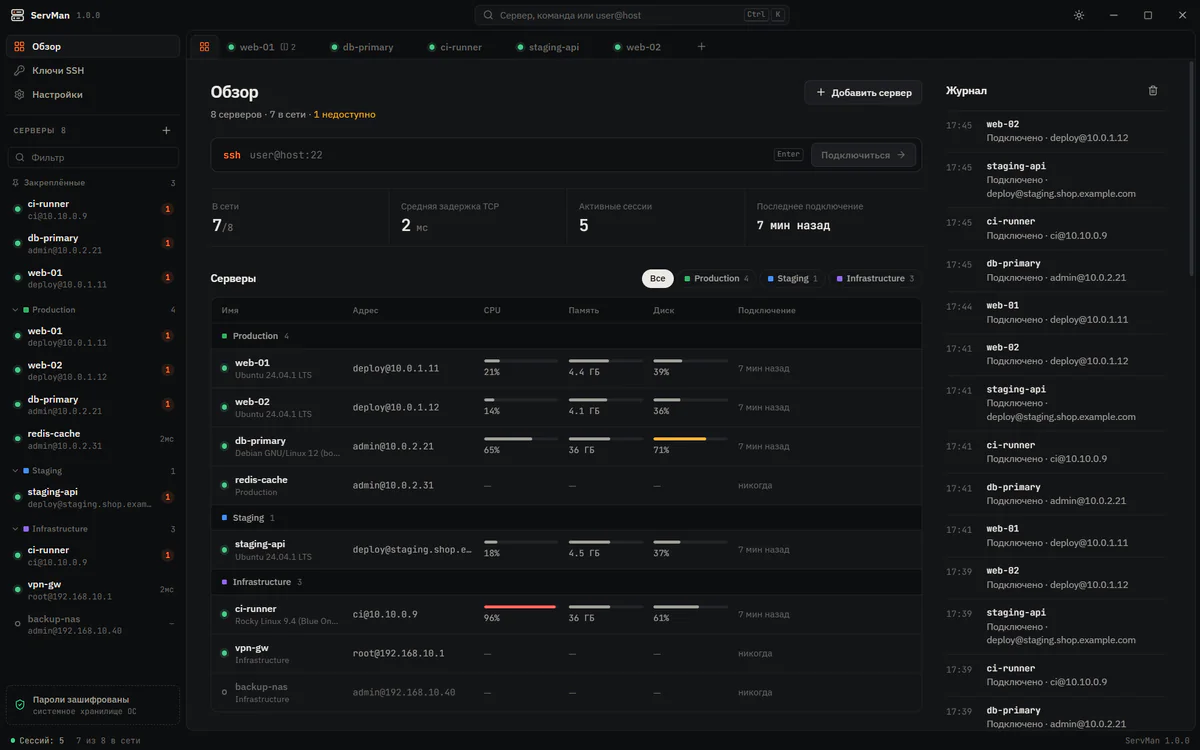
05 / Обзор
Сколько серверов в сети, средняя задержка и активные сессии. Таблица с CPU, памятью и диском по группам, подключение ко всей группе одной кнопкой и журнал событий справа.
06 / Палитра команд
Палитра ищет серверы, открывает файлы, подключает целую группу, переключает тему и рассылку ввода. А строка user@host:port подключает без сохранения.
CtrlK палитраAlt1…9 вкладка
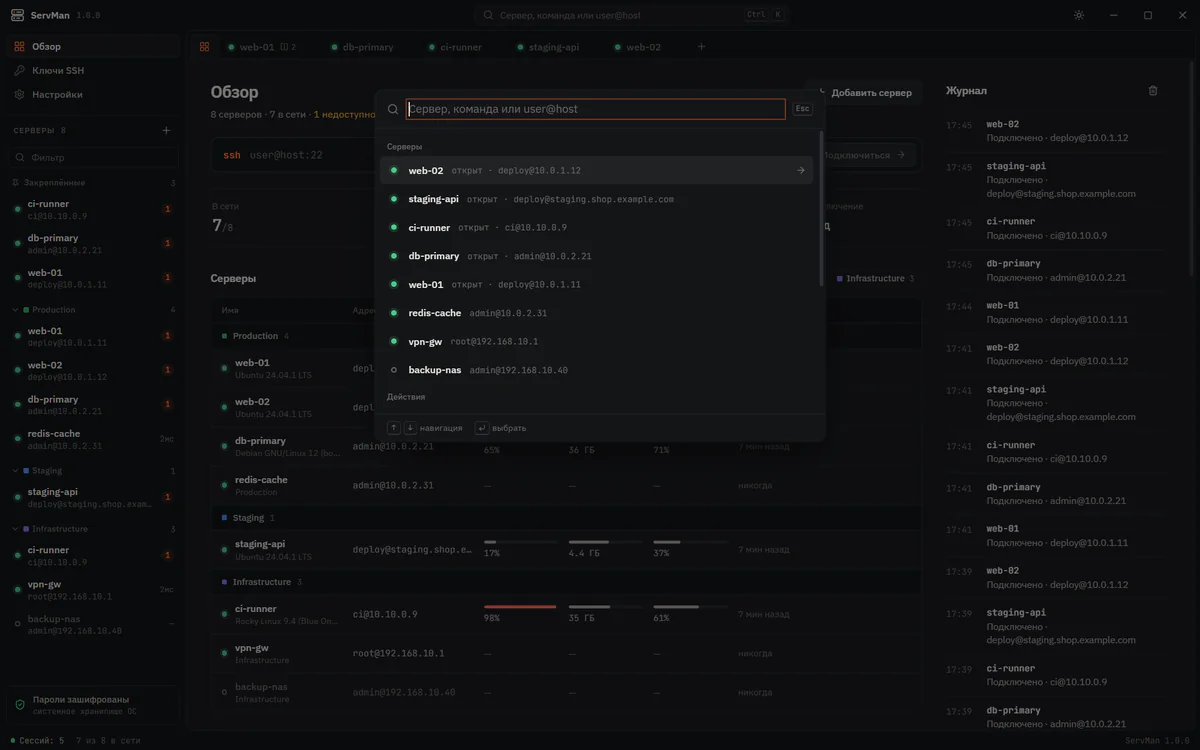
Оформление
Спокойный интерфейс без визуального шума: моноширинный JetBrains Mono в терминале и отдельные палитры терминала под каждую тему.
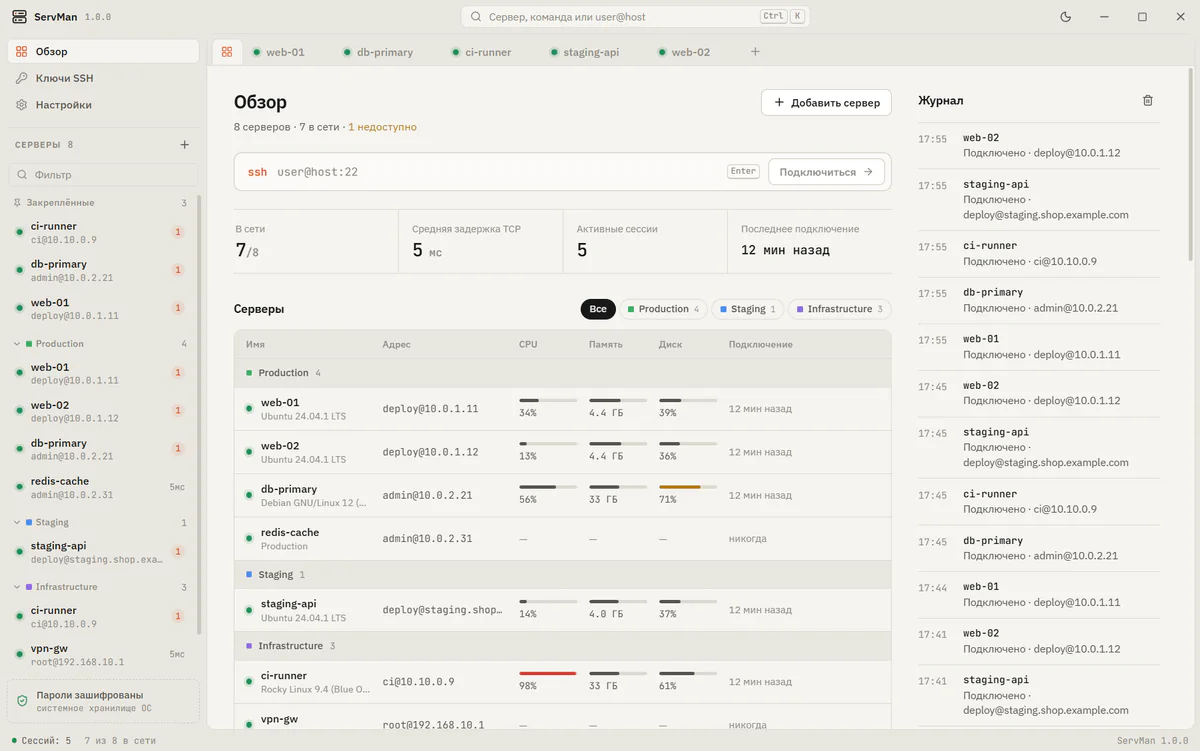
Безопасность и приватность
ServMan не требует аккаунта и не отправляет ваши данные в облако. Серверы, пароли и ключи хранятся локально и защищены средствами Windows.
Единственное, что уходит наружу, — анонимная статистика со случайным номером установки. Её можно выключить в «Настройки → Анонимная статистика», номер установки удалится вместе с ней.
Анонимно отправляется
Никогда не отправляется
Секреты шифруются системным хранилищем Windows и привязаны к вашей учётной записи.
Новый или изменившийся SHA-256-отпечаток показывается до того, как вы введёте пароль.
Экспорт конфигурации с паролем: scrypt + AES-256-GCM, вместе с сохранёнными паролями.
Генерация ключа и установка на сервер в один клик — как ssh-copy-id, только без консоли.
Манифест только по HTTPS, установщик запускается лишь при совпадении SHA-256.
Серверы, ключи и история хранятся только на вашем компьютере.
Клавиатура
Основные действия — в одно сочетание. Полный список — в описании возможностей.
FAQ
PuTTY — это терминал, WinSCP — файлы, а для нагрузки обычно открывают htop в третьем окне. В ServMan всё это — одна сессия: терминал со сплитом и рассылкой команд, SFTP в две панели и живой монитор ресурсов. Плюс группы серверов, палитра команд и синхронизация папок.
Да. Скачайте установщик и пользуйтесь без регистрации, аккаунтов и ограничений по числу серверов.
Только на вашем компьютере. Пароли и парольные фразы шифруются системным хранилищем Windows (DPAPI) и привязаны к вашей учётной записи. Если системное шифрование недоступно, ServMan не сохраняет секреты на диск и честно об этом сообщает.
Да. Режим «Авто» сам пробует ssh-agent и ключи id_ed25519, id_ecdsa и id_rsa из ~/.ssh, а можно указать конкретный ключ с парольной фразой. На странице «Ключи SSH» есть генерация ED25519 и установка ключа на сервер в один клик.
Нет. ServMan читает метрики через ту же SSH-сессию из /proc — никаких агентов, демонов и открытых портов. Мониторинг работает на Linux-серверах.
Это готовая настройка сервера: защита, HTTPS-сайт, PostgreSQL, Docker и другое. До запуска ServMan проверяет сервер и показывает план изменений, каждое изменение записывается вместе с резервной копией и откатывается одной кнопкой. Изменения входа идут со страховкой: если ServMan не сможет войти заново, сервер сам вернёт прежние настройки. Поддерживаются Ubuntu 22.04, 24.04 и Debian 12, 13.
Только анонимную статистику: версию, Windows, язык, число запусков и какими функциями пользуются — со случайным номером установки. Адреса и имена серверов, логины, пути и содержимое сессий не отправляются никогда. Статистика отключается в «Настройки → Анонимная статистика», вместе с ней удаляется и номер установки.
Да. У сервера можно указать бастион user@host:port, а импорт ~/.ssh/config переносит Host, User, Port, IdentityFile и ProxyJump.
В настройках есть экспорт в файл .servman. Если задать пароль, файл шифруется (scrypt + AES-256-GCM) и включает сохранённые пароли; без пароля экспортируются только серверы, группы и сниппеты.
Windows 10 и Windows 11, 64-битные. Установщик — стандартный MSI, права администратора не нужны.
Да, для новых программ без репутации у Microsoft это обычное поведение. Нажмите «Подробнее» → «Выполнить в любом случае». Целостность файла можно проверить по контрольной сумме SHA-256 на странице загрузки.
ServMan сам проверяет обновления при запуске и раз в 6 часов. Когда выходит новая версия, достаточно нажать «Установить» — установщик скачается, будет проверен по SHA-256 и запустится после закрытия приложения.

Установите ServMan, импортируйте ~/.ssh/config — и все ваши серверы уже в боковой панели.