 ServMan
Всё, что умеет ServMan
70 возможностей в семи разделах — от терминала со сплитом до сценариев настройки сервера с откатом. Всё работает «из коробки», без плагинов и агентов на серверах.
Терминал
Быстрый терминал на xterm.js с WebGL-рендером: вкладки, до четырёх панелей в одной вкладке, поиск по выводу и рассылка команд сразу на все серверы.
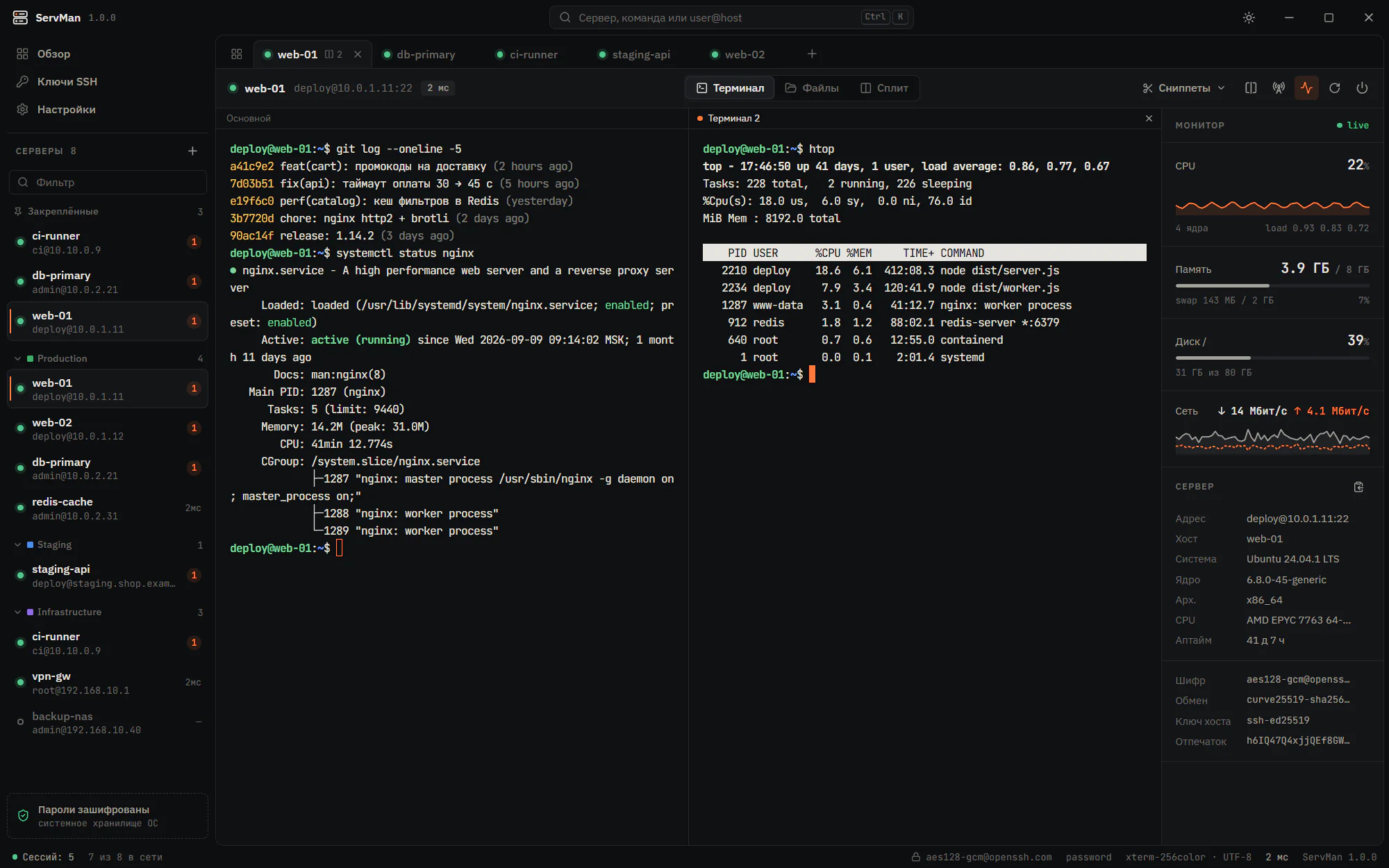
Вкладки сессий
Сколько угодно SSH-вкладок: перетаскиваются мышью, закрываются средней кнопкой, на каждой видны статус, сплит и рассылка.
CtrlTabAlt1…9
Сплит до 4 панелей
Несколько shell-сессий в одной вкладке поверх одного SSH-подключения — без повторного входа и лишних соединений.
CtrlShiftD
Рассылка ввода
Одна команда уходит во все открытые вкладки и их панели. Любую вкладку можно исключить, а в статус-баре видно, сколько получателей.
CtrlShiftB
Сниппеты
Именованные команды в один клик: щелчок выполняет, Shift+щелчок вставляет без Enter. Сразу есть заготовки для df, free, docker и других.
Поиск по выводу
Панель поиска с подсветкой всех совпадений и переходом вперёд/назад по Enter и Shift+Enter.
CtrlShiftF
Шрифт и курсор
JetBrains Mono, размер 9–28 px с Ctrl+колёсиком, курсор «блок», «черта» или «подчёркивание», мигание по желанию.
Ctrl=Ctrl-Ctrl0
Копирование и вставка
Ctrl+C копирует выделение, правая кнопка мыши копирует или вставляет, многострочная вставка просит подтверждения. Есть режим «копировать при выделении».
Кликабельные ссылки
URL в выводе открываются во внешнем браузере по Ctrl+клику.
История прокрутки
От 1 000 до 100 000 строк на сессию — по умолчанию 10 000.
Автопереподключение
При обрыве связи — до трёх попыток с нарастающей паузой 2, 5 и 15 секунд. Любую попытку можно отменить.
Понятные этапы входа
TCP, рукопожатие, аутентификация, запуск shell — видно, на каком шаге идёт подключение, и его можно отменить.
Стабильная сессия
SSH keepalive каждые 15 секунд, TERM=xterm-256color и UTF-8 — цвета, псевдографика и кириллица выглядят как надо.
Файлы и SFTP
Полноценный SFTP-менеджер рядом с терминалом той же сессии. Две панели как в WinSCP, перетаскивание в обе стороны, встроенный редактор и синхронизация папок.
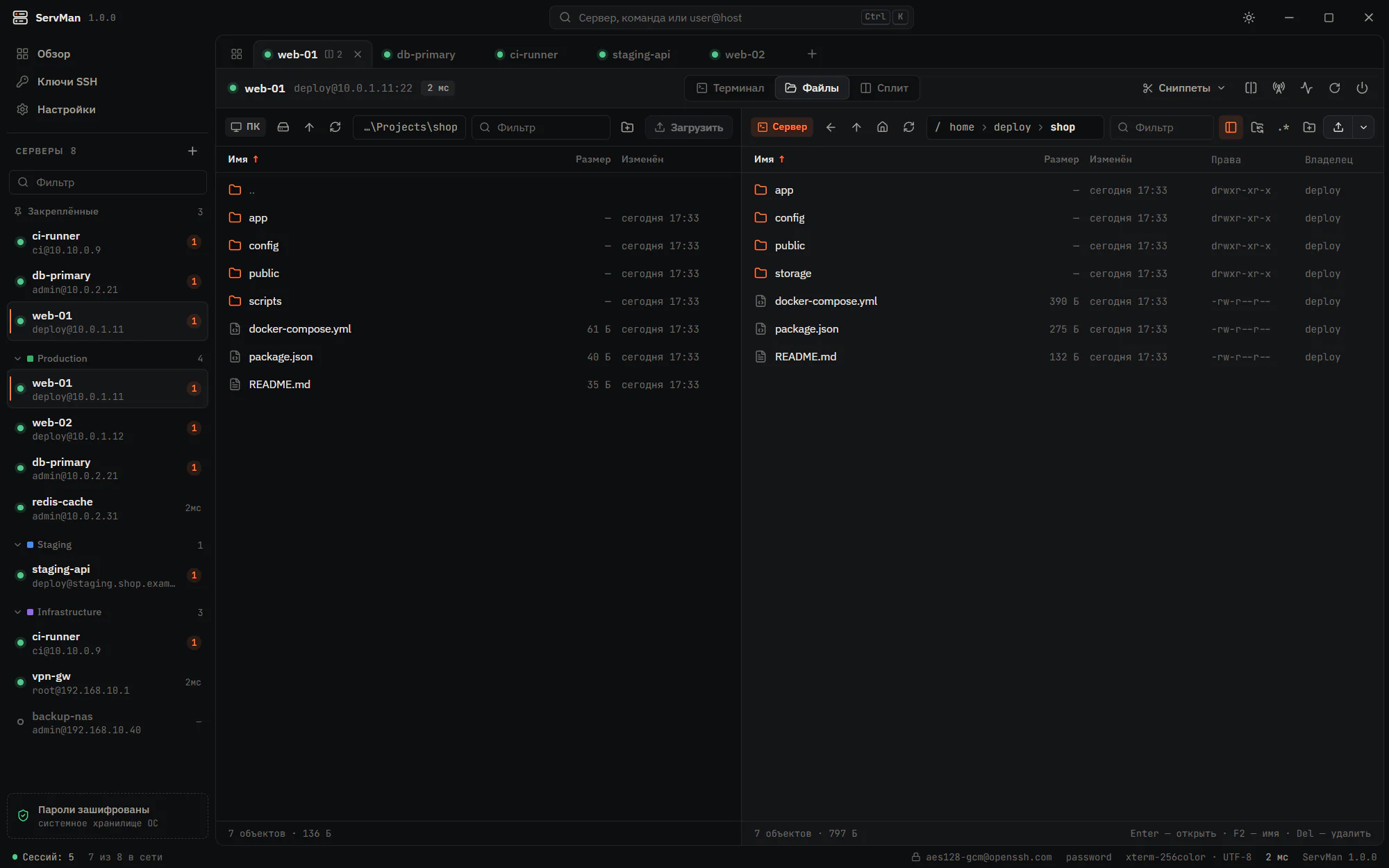
Две панели
Локальный компьютер слева, сервер справа — с дисками, «Местами», корзиной Windows и загрузкой выделенного в одну кнопку.
Перетаскивание в обе стороны
Файлы и папки тащатся из проводника на сервер, с сервера в проводник и между папками на сервере.
Синхронизация папок
Сравнение локальной и удалённой папки с выбором направления: на сервер, с сервера или в обе стороны. Можно удалять лишнее и выбирать строки вручную.
Просмотр и правка
Текстовые файлы до 1 МБ открываются в панели предпросмотра и редактируются прямо в ServMan — Ctrl+S сохраняет на сервер.
CtrlS
Внешний редактор
Откройте файл в VS Code, Notepad++ или любом другом редакторе: каждое сохранение автоматически загружается обратно, а если файл на сервере изменился, ServMan предупредит о конфликте.
ShiftEnter
Передачи с прогрессом
Док передач показывает проценты, скорость и оставшееся время; любую загрузку можно отменить или открыть результат в папке.
Права доступа
Диалог chmod с галочками rwx для владельца, группы и остальных, восьмеричный режим и setuid/setgid/sticky.
Быстрая навигация
Хлебные крошки, ввод пути вручную (с ~), назад/вперёд, «Места» — /etc, /var/log, /tmp — и поиск по первым буквам.
BackspaceF5
Операции с клавиатуры
Переименование, удаление с подтверждением, выделение всего, новая папка и файл — без мыши.
F2DelCtrlA
Скрытые файлы
Dot-файлы показываются по переключателю — или всегда, если включить это в настройках.
Связь с терминалом
«Открыть в терминале» выполняет cd в текущую папку в активной консоли.
Режим «Сплит»
Терминал и файлы одной сессии бок о бок — удобно, когда правите конфиг и сразу перезапускаете сервис.
Мониторинг
Живая панель ресурсов для каждой Linux-сессии и общий обзор всего парка серверов — без агентов, установки чего-либо на сервер и отдельных дашбордов.
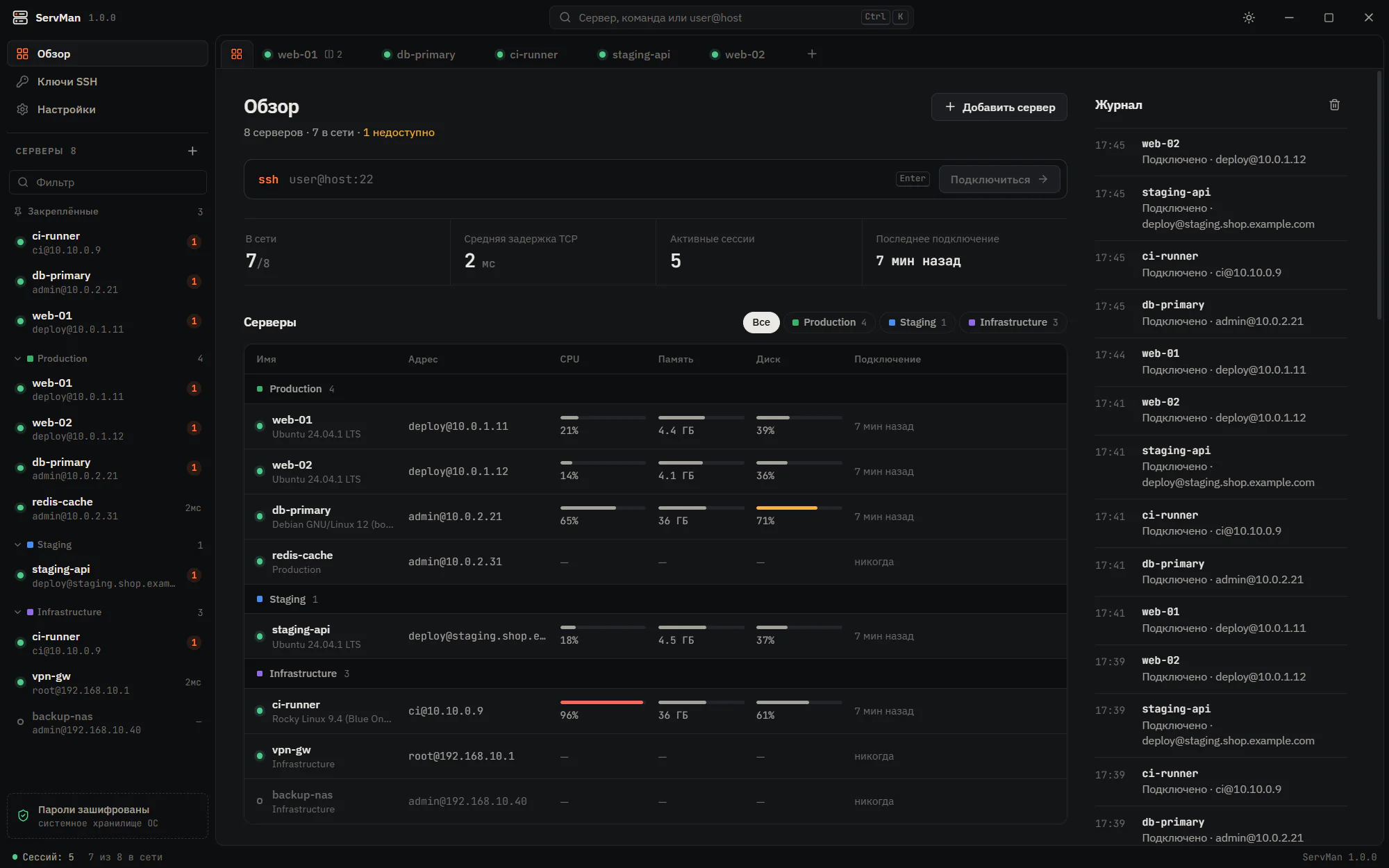
Монитор ресурсов
CPU с графиком и load average, память и swap, диск /, входящий и исходящий трафик. Данные обновляются каждые 2,5 секунды через /proc.
Информация о сервере
Адрес, имя хоста, дистрибутив, ядро, архитектура, модель процессора и аптайм — в одном блоке.
Копирование в один клик
Щелчок по любому значению копирует его, а кнопка «Копировать всё» кладёт в буфер готовую сводку о сервере для тикета или чата.
Параметры шифрования
Шифр, алгоритм обмена ключами, тип ключа хоста и SHA-256-отпечаток текущей сессии.
Обзор парка
Сколько серверов в сети, средняя задержка, активные сессии и время последнего подключения — на первом экране.
Таблица серверов
CPU, память и диск по каждому серверу с фильтром по группам и подключением ко всей группе одной кнопкой.
Проверка доступности
Каждые 30 секунд ServMan проверяет TCP-порт SSH и показывает задержку в миллисекундах прямо в боковой панели.
Журнал активности
Подключения, ошибки и передачи файлов с временем — до 300 последних событий.
Серверы и группы
Все подключения в одном месте: группы с цветами, закреплённые серверы, jump-хосты и импорт из ~/.ssh/config за секунду.
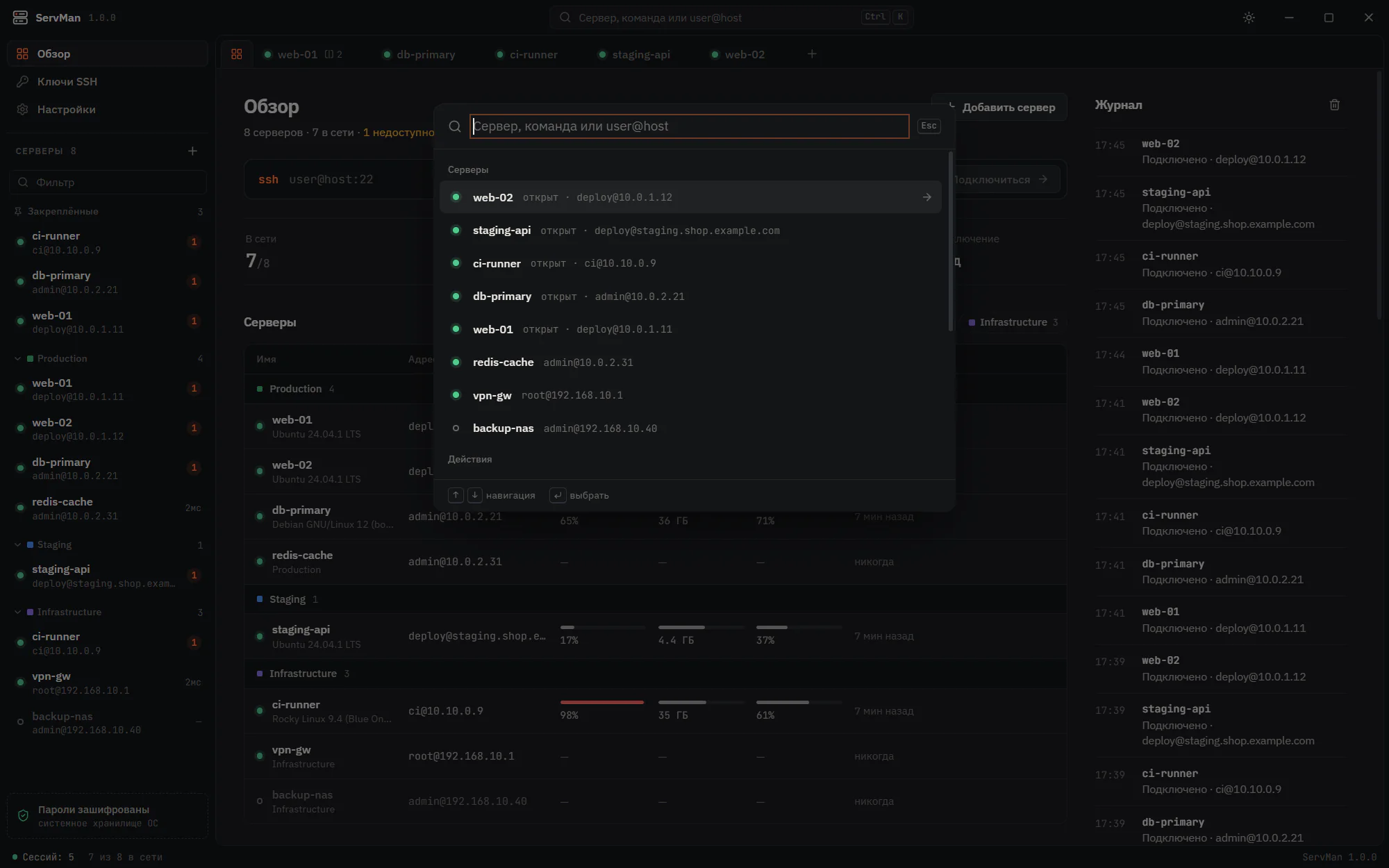
Группы с цветами
Production, Staging, Infrastructure — как вам удобно. Девять цветов, сворачивание, порядок перетаскиванием.
Закреплённые
Важные серверы всегда сверху боковой панели и первыми в меню значка в трее.
Импорт ~/.ssh/config
Host, User, Port, IdentityFile и ProxyJump переносятся автоматически, дубликаты пропускаются.
Jump-хост
Подключение через бастион по схеме user@host:port — так же просто, как обычное.
Три способа входа
Авто (ssh-agent и ключи из ~/.ssh, затем пароль), только ключ с парольной фразой или пароль с keyboard-interactive — включая запросы 2FA.
Быстрое подключение
Введите user@host:port в палитре или на «Обзоре» — подключение без сохранения, а сохранить можно потом одной кнопкой.
Палитра команд
Ctrl+K — серверы, «Файлы на…», подключение ко всей группе, тема, импорт, рассылка ввода. Всё с клавиатуры.
CtrlK
Контекстное меню
Новая сессия, SFTP, дублирование, копирование ssh-команды, перенос в группу — по правой кнопке.
Подключить всю группу
Открывает сессии ко всем серверам группы сразу — вместе с рассылкой ввода это мини-оркестрация без Ansible.
Фильтр
Поиск по имени, хосту, пользователю и группе в боковой панели, Esc очищает.
Сценарии
Новое в 1.1.0Готовая настройка сервера в один клик: ServMan сначала проверяет сервер и показывает план изменений, сохраняет резервные копии и умеет всё откатить. Без агентов — только SSH.
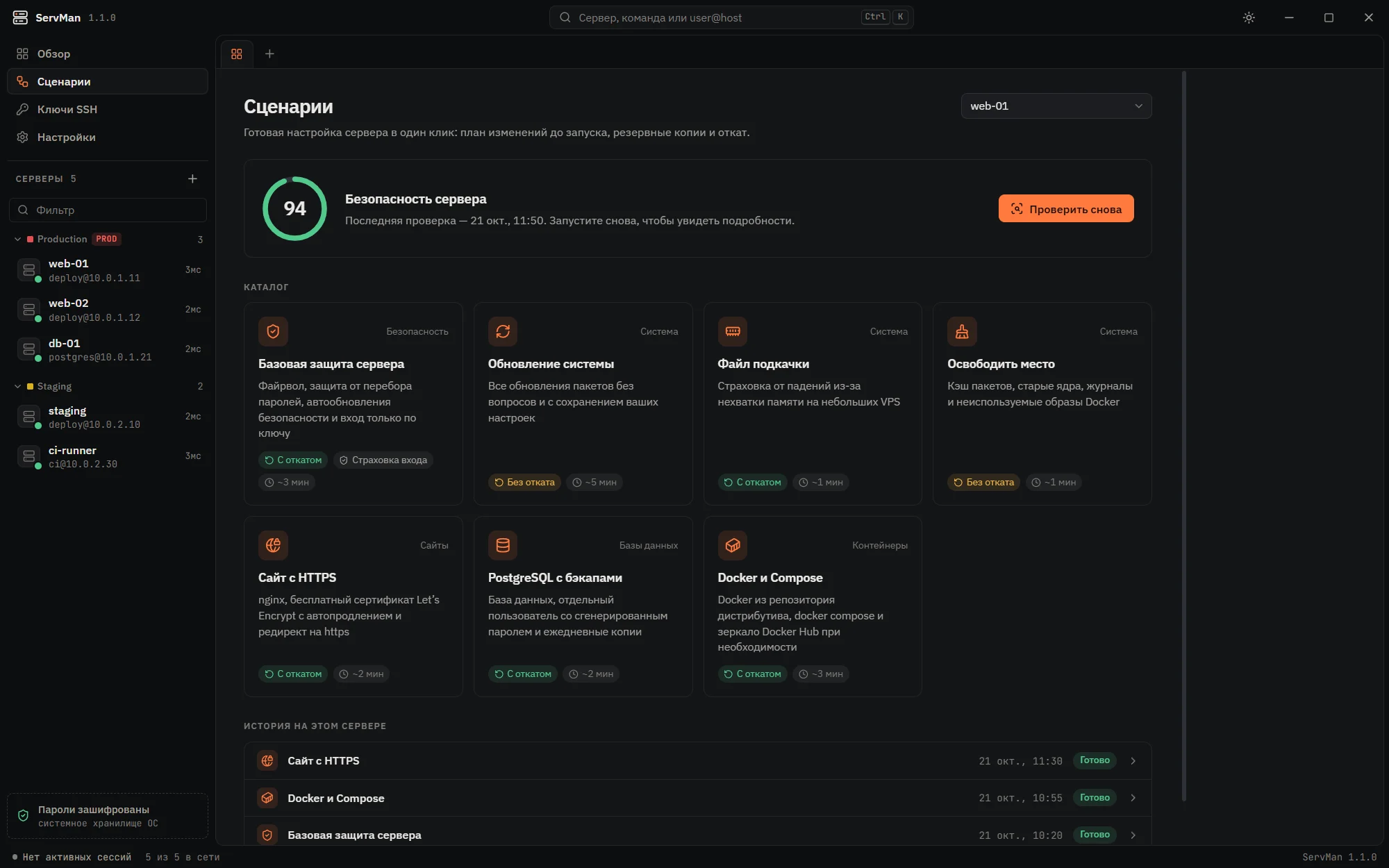
Проверка безопасности
Балл от 0 до 100 за 10 секунд, ничего не меняя на сервере: вход root и по паролю, файрвол, защита от перебора, автообновления, базы данных снаружи, место на диске и другое. Найденное исправляется подходящим сценарием в один клик.
Базовая защита
Файрвол ufw, fail2ban против перебора паролей, автоматические обновления безопасности и вход только по ключу.
Сайт с HTTPS
nginx, бесплатный сертификат Let’s Encrypt с автопродлением и редирект на https. Перед выпуском сертификата ServMan проверит, что домен указывает на сервер.
PostgreSQL с бэкапами
База, отдельный пользователь со сгенерированным паролем и ежедневная резервная копия по расписанию. Пароль хранится зашифрованным.
Docker и Compose
Docker из репозитория дистрибутива, docker compose и зеркало Docker Hub при необходимости.
Подкачка, обновление, очистка
Файл подкачки для небольших VPS, обновление всех пакетов без вопросов и освобождение места: кэш пакетов, старые ядра, журналы.
План до запуска
Какие пакеты, файлы, службы и порты затронет сценарий — видно до того, как вы нажмёте «Запустить». Неподходящий сервер ServMan просто не даст настроить.
Откат
Каждое изменение записывается в журнал вместе с резервной копией файла. Откатить можно автоматически при ошибке или кнопкой позже из истории.
Страховка входа
Перед изменением SSH и файрвола на сервере взводится таймер. ServMan проверяет новым подключением, что вход работает, — иначе сервер сам вернёт прежние настройки через 4 минуты.
Работает без ServMan
Сценарий выполняется на сервере отдельно от SSH-сессии: обрыв связи или закрытое приложение его не прервут, итог можно прочитать позже.
Защита боевых серверов
Для серверов из группы «Прод» запуск нужно подтвердить именем сервера.
Безопасность
ServMan не отправляет ваши данные в облако и не требует аккаунта. Всё хранится локально и защищено средствами Windows.
Пароли под DPAPI
Пароли и парольные фразы шифруются системным хранилищем Windows (Electron safeStorage / DPAPI). Без него секреты просто не пишутся на диск.
Проверка ключа хоста
Новый или изменившийся отпечаток SHA-256 показывается до входа; доверенные ключи хранятся в known hosts приложения.
Зашифрованный бэкап
Экспорт конфигурации в файл .servman: без пароля — без секретов, с паролем — scrypt и AES-256-GCM вместе с сохранёнными паролями.
Проверенные обновления
Манифест обновлений только по HTTPS, а установщик ставится лишь при совпадении SHA-256.
Изоляция интерфейса
Окно работает в песочнице с contextIsolation и без nodeIntegration — веб-часть не имеет доступа к системе напрямую.
SSH-ключи
Генерация ED25519 с парольной фразой и установка публичного ключа на сервер в один клик — аналог ssh-copy-id. Ненужные ключи удаляются в корзину с предупреждением, если они ещё где-то используются.
Анонимная статистика
Версия, Windows, язык, число запусков и какие функции используются — со случайным номером установки. Адреса и имена серверов, логины, пути и содержимое сессий не отправляются. Отключается в «Настройки → Анонимная статистика».
Приложение
Нативное поведение Windows-приложения и мелочи, из которых складывается удобство на каждый день.
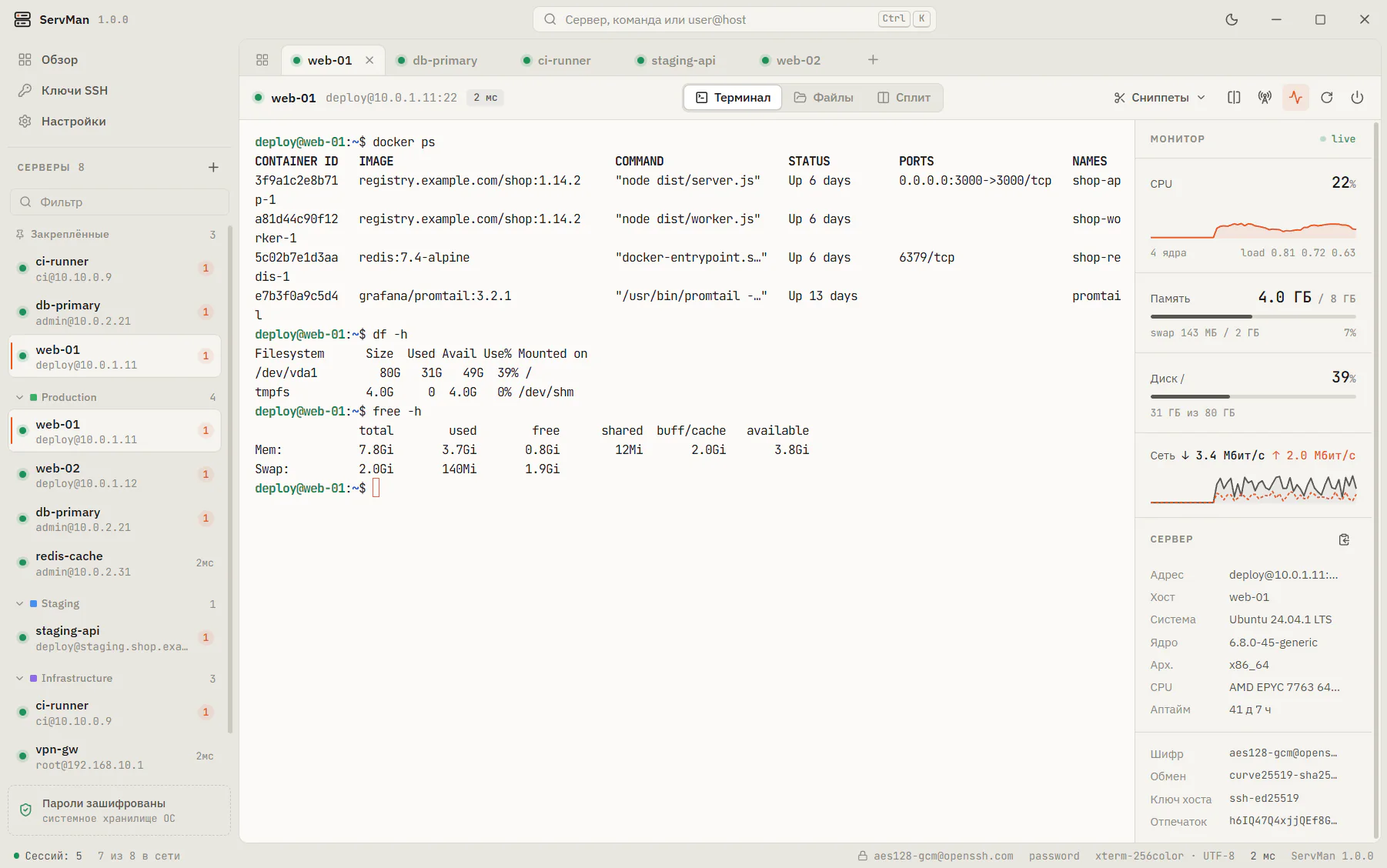
Тёмная и светлая темы
Плюс режим «как в системе». У терминала — отдельные палитры под каждую тему.
Русский и английский
Язык интерфейса выбирается при первом запуске и меняется в настройках без перезапуска.
Темы терминала
Готовые палитры, свой шрифт и отступы терминала. Цвет окружения — прод, тест, разработка — виден на вкладке и рамке терминала.
Плотность интерфейса
Обычная или компактная — больше серверов и файлов на экране. В Windows 11 — полупрозрачный фон окна Mica.
Удобные настройки
Разделы с навигацией и поиском по всем параметрам, аккуратные подсказки и списки по всему приложению.
Работа из трея
Крестик сворачивает окно в трей, сессии продолжают работать. Из меню значка — быстрое подключение к закреплённым серверам.
Проверка обновлений
При запуске и каждые 6 часов. Новая версия скачивается и ставится через msiexec в пару кликов.
Один экземпляр
Повторный запуск просто поднимает уже открытое окно, а при выходе с активными сессиями ServMan переспросит.
Информативный статус-бар
Сессии, серверы в сети, рассылка, передачи, шифр, способ входа и задержка текущего подключения.
MSI-установщик
Стандартная установка и удаление через Windows Installer, ярлыки на рабочем столе и в «Пуске», без прав администратора.
Горячие клавиши
Справочник есть и в самом приложении — в разделе «Настройки».
| Сочетание | Действие |
|---|---|
| CtrlK | Палитра команд (когда фокус не в терминале) |
| CtrlShiftK | Палитра команд — всегда, в том числе из терминала |
| CtrlShiftT | Новое подключение |
| CtrlShiftW | Закрыть активную сессию |
| CtrlTab/CtrlShiftTab | Следующая / предыдущая вкладка |
| Alt1…9 | Перейти к сессии по номеру |
| CtrlShiftD | Разделить терминал (до 4 панелей) |
| CtrlShiftB | Включить или выключить рассылку ввода |
| CtrlShiftF | Поиск в терминале |
| Enter/ShiftEnter | Следующее / предыдущее совпадение в поиске |
| Ctrl=/Ctrl- | Увеличить / уменьшить шрифт |
| Ctrl0 | Сбросить шрифт на 13 px |
| Ctrlколёсико | Масштаб шрифта терминала |
| CtrlC/CtrlShiftC | Копировать выделение |
| CtrlV | Вставить |
| Правая кнопка | Копировать выделение или вставить |
| Enter | Открыть файл или папку |
| Backspace | На уровень вверх |
| F2 | Переименовать |
| Delete | Удалить на сервере / в корзину локально |
| F5 | Обновить список файлов |
| CtrlA | Выделить все файлы |
| ShiftEnter | Открыть во внешнем редакторе |
| CtrlS | Сохранить файл на сервер во встроенном редакторе |
| Shiftклик по сниппету | Вставить команду без выполнения |
| Средняя кнопка на вкладке | Закрыть вкладку |
| Esc | Закрыть палитру, поиск или диалог |